Docker OpenCV CUDA Python VSCode RTX 3060
OpenCV에서 CUDA 가속을 쓰려면 pip install opencv-python으로는 안 됩니다. CUDA 지원은 소스에서 직접 빌드해야 활성화됩니다. 하지만 호스트 시스템을 더럽히지 않고, Docker를 이용해 깔끔하게 환경을 구축하고 VSCode에서 디버깅까지 하는 방법을 정리했습니다.
왜 pip install로는 안 되나?
PyPI에 올라온 opencv-python은 범용 빌드라 CUDA가 빠져 있습니다. OpenCV는 빌드 시점에 CUDA 라이브러리를 링크해서 컴파일해야 CUDA 기능이 활성화됩니다.
| 방법 | CUDA 지원 | 비고 |
|---|---|---|
| pip install opencv-python | ❌ | 범용 빌드, CPU만 |
| 소스 직접 빌드 | ✅ | 호스트 환경 오염 |
| Docker + 소스 빌드 | ✅ | 격리, 깔끔, 추천 |
1 환경 준비
호스트에 다음이 설치되어 있어야 합니다.
- NVIDIA 드라이버 (nvidia-smi로 확인)
- Docker
- nvidia-container-toolkit
# nvidia-container-toolkit 설치
sudo apt install nvidia-container-toolkit
sudo systemctl restart docker

# GPU가 Docker에서 보이는지 확인
docker run --gpus all --rm nvidia/cuda:12.8.0-base-ubuntu22.04 nvidia-smiCUDA Toolkit(nvcc)은 호스트에 설치하지 않아도 됩니다. Docker 이미지 안에 포함되어 있습니다.
2 NVIDIA 공식 CUDA 이미지로 컨테이너 실행
docker run --gpus all -it \
  --name opencv-cuda \
  -v /your/project/path:/workspace \
  nvidia/cuda:12.8.0-cudnn-devel-ubuntu22.04 \
  bash
컨테이너 안에서 GPU 및 nvcc 확인:
nvcc --version
nvidia-sminvcc: NVIDIA (R) Cuda compiler driver Cuda compilation tools, release 12.8 NVIDIA GeForce RTX 3060 | CUDA Version: 12.8
3 의존성 설치
apt 속도가 느리다면 카카오 미러로 변경합니다.
# 카카오 미러로 변경 (한국 사용자 권장)
sed -i 's/archive.ubuntu.com/mirror.kakao.com/g' /etc/apt/sources.list
sed -i 's/security.ubuntu.com/mirror.kakao.com/g' /etc/apt/sources.list

apt update && apt install -y \
  python3 python3-pip python3-dev \
  cmake git g++ \
  libgtk2.0-dev pkg-config \
  libavcodec-dev libavformat-dev libswscale-dev

pip3 install numpy
4 OpenCV 소스 빌드
cd /workspace

git clone https://github.com/opencv/opencv.git
git clone https://github.com/opencv/opencv_contrib.git

cd opencv && mkdir build && cd build

cmake .. \
  -D WITH_CUDA=ON \
  -D OPENCV_CUDA_ARCH_BIN="8.6" \
  -D CUDA_ARCH_BIN="8.6" \
  -D CUDA_ARCH_PTX="" \
  -D OPENCV_EXTRA_MODULES_PATH=/workspace/opencv_contrib/modules \
  -D WITH_CUBLAS=ON \
  -D BUILD_opencv_python3=ON \
-D CMAKE_BUILD_TYPE=ReleaseRTX 3060 → 8.6 | RTX 3090 → 8.6 | RTX 4090 → 8.9 | RTX 5070 Ti → 8.9 ~ 9.0
cmake 완료 후 반드시 아래 항목 확인:
--   NVIDIA CUDA:   YES (ver 12.8, CUFFT CUBLAS)  ✅
--     NVIDIA GPU arch:  86                        ✅
--   cuDNN:          YES (ver 9.7.0)               ✅
--   Python 3:
--     Libraries:    /usr/lib/.../libpython3.10.so ✅
--     numpy:        .../numpy/_core/include       ✅
빌드 및 설치 (30분~1시간 소요):
make -j$(nproc)
make install
5 빌드 확인
python3 -c "
import cv2
print('OpenCV version:', cv2.__version__)
print('CUDA devices:', cv2.cuda.getCudaEnabledDeviceCount())
"OpenCV version: 4.14.0-pre CUDA devices: 1
6 이미지 저장
컨테이너를 나가면 빌드한 내용이 사라집니다. 호스트의 새 터미널에서 커밋해 이미지로 저장합니다.
# 호스트에서
docker ps  # 컨테이너 ID 확인
docker commit <container_id> opencv-cuda:latest

# 확인
docker images | grep opencv-cuda빌드 결과물이 모두 포함되어 약 13GB 정도 됩니다. 멀티스테이지 빌드를 사용하면 4~5GB로 줄일 수 있습니다.
7 VSCode Dev Containers로 디버깅 연결
VSCode 확장 2개를 설치합니다.
- Remote – SSH (기존)
- Dev Containers (추가 설치)
컨테이너를 실행한 후:
docker run --gpus all -it \
  --name opencv-cuda \
  -v /your/project/path:/workspace \
  opencv-cuda:latest bash
VSCode 왼쪽 하단 파란 버튼 → Attach to Running Container → opencv-cuda 선택
.vscode/launch.json 생성:
{
  "version": "0.2.0",
  "configurations": [
    {
      "name": "Python Debugger: Current File",
      "type": "debugpy",
      "request": "launch",
      "program": "${file}",
      "console": "integratedTerminal"
    }
  ]
}
8 CPU vs GPU 속도 비교 테스트
첫 번째 시도 – 단순 GaussianBlur 1회
import cv2
import numpy as np
import time

img = np.random.randint(0, 255, (4096, 4096, 3), dtype=np.uint8)

# CPU
start = time.time()
result_cpu = cv2.GaussianBlur(img, (21, 21), 0)
cpu_time = time.time() - start
print(f"CPU 시간: {cpu_time:.4f}초")

# GPU
gpu_img = cv2.cuda_GpuMat()
gpu_img.upload(img)
start = time.time()
gpu_filter = cv2.cuda.createGaussianFilter(cv2.CV_8UC3, cv2.CV_8UC3, (21, 21), 0)
result_gpu = gpu_filter.apply(gpu_img)
result_gpu.download()
gpu_time = time.time() - start
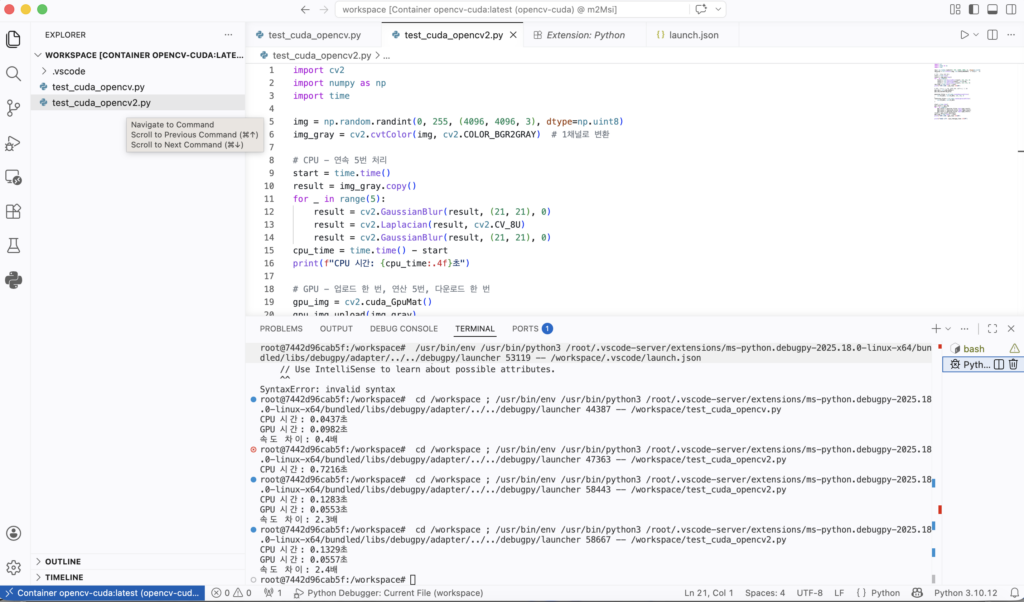
print(f"GPU 시간: {gpu_time:.4f}초")CPU 시간: 0.0437초 GPU 시간: 0.0982초 속도 차이: 0.4배 (GPU가 더 느림 😅)
GPU가 더 느린 이유는 upload/download 전송 오버헤드가 연산 시간보다 크기 때문입니다.
두 번째 시도 – 연속 연산 (Laplacian 에러 발생)
laplacian_filter = cv2.cuda.createLaplacianFilter(
    cv2.CV_8UC3, cv2.CV_8UC3  # ← 3채널로 생성 시도
)OpenCV Error: (-215:Assertion failed) scn == 1 || scn == 4 in function 'LinearFilter'
원인: CUDA Laplacian 필터는 1채널(그레이스케일) 또는 4채널만 지원합니다. 3채널(BGR) 컬러 이미지는 지원하지 않습니다.
수정 코드 – 그레이스케일 변환 후 연속 연산 5회
import cv2
import numpy as np
import time

img = np.random.randint(0, 255, (4096, 4096, 3), dtype=np.uint8)
img_gray = cv2.cvtColor(img, cv2.COLOR_BGR2GRAY)  # 1채널 변환

# CPU
start = time.time()
result = img_gray.copy()
for _ in range(5):
    result = cv2.GaussianBlur(result, (21, 21), 0)
    result = cv2.Laplacian(result, cv2.CV_8U)
    result = cv2.GaussianBlur(result, (21, 21), 0)
cpu_time = time.time() - start
print(f"CPU 시간: {cpu_time:.4f}초")

# GPU - 업로드 1번, 연산 15번, 다운로드 1번
gpu_img = cv2.cuda_GpuMat()
gpu_img.upload(img_gray)

gaussian_filter = cv2.cuda.createGaussianFilter(cv2.CV_8UC1, cv2.CV_8UC1, (21, 21), 0)
laplacian_filter = cv2.cuda.createLaplacianFilter(cv2.CV_8UC1, cv2.CV_8UC1)

start = time.time()
gpu_result = gpu_img
for _ in range(5):
    gpu_result = gaussian_filter.apply(gpu_result)
    gpu_result = laplacian_filter.apply(gpu_result)
    gpu_result = gaussian_filter.apply(gpu_result)
result = gpu_result.download()
gpu_time = time.time() - start
print(f"GPU 시간: {gpu_time:.4f}초")
print(f"속도 차이: {cpu_time/gpu_time:.1f}배")CPU 시간: 0.1283초 GPU 시간: 0.0553초 속도 차이: 2.3배 🎉
핵심 정리
| 포인트 | 내용 |
|---|---|
| pip install opencv | CUDA 미포함, 소스 빌드 필요 |
| Docker 사용 이유 | 호스트 시스템 오염 없이 격리된 환경 구축 |
| GPU가 느린 경우 | upload/download 오버헤드 > 연산 시간 |
| GPU가 빠른 경우 | 연산을 많이 연속으로 할수록 유리 |
| Laplacian 에러 | CUDA는 1채널(CV_8UC1)만 지원, BGR 불가 |
| VSCode 디버깅 | Dev Containers로 컨테이너 안에서 F5 디버깅 가능 |